在當今互聯網時代,擁有個人博客已成為展示自我、記錄生活和分享知識的重要方式。Hexo是一個基于Node.js的快速、簡潔且高效的博客框架,它讓搭建個人博客變得簡單而高效。本文將詳細介紹如何安裝Hexo的依賴環境——Node.js,這是搭建個人博客的第一步,確保您能順利開始博客創建之旅。
### 1. Node.js簡介及其在Hexo中的重要性
Node.js是一個開源的JavaScript運行時環境,允許開發者在服務器端運行JavaScript代碼。對于Hexo來說,Node.js是核心依賴項,因為它驅動了Hexo的靜態網站生成功能。Hexo利用Node.js的模塊化系統來管理插件、編譯Markdown文件并生成靜態HTML頁面。因此,正確安裝Node.js是使用Hexo的先決條件。
### 2. Node.js安裝前的準備工作
在開始安裝Node.js之前,您需要確保您的操作系統兼容。Hexo支持Windows、macOS和Linux系統。建議檢查系統版本,并確保有管理員權限(如在Windows上以管理員身份運行命令提示符,或在Linux/macOS上使用sudo命令)。請確保您的網絡連接穩定,以便順利下載安裝包。
### 3. Node.js安裝步驟詳解
Node.js的安裝過程相對簡單,以下以常見操作系統為例說明。
#### 對于Windows用戶:
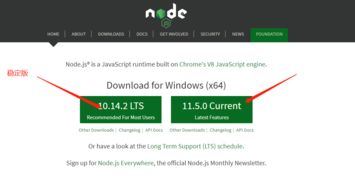
1. **下載安裝包**:訪問Node.js官方網站(https://nodejs.org),選擇LTS(長期支持)版本下載,因為LTS版本更穩定,適合博客搭建。
2. **運行安裝程序**:雙擊下載的.msi文件,按照向導提示進行安裝。建議勾選“Add to PATH”選項,以便在命令行中直接使用Node.js命令。
3. **驗證安裝**:安裝完成后,打開命令提示符(按Win+R,輸入cmd,按回車),輸入`node -v`和`npm -v`命令。如果顯示版本號(如v18.x.x),則表示安裝成功。
#### 對于macOS用戶:
1. **使用Homebrew安裝**:如果已安裝Homebrew(一種包管理器),打開終端,輸入`brew install node`命令,即可自動安裝Node.js和npm(Node包管理器)。
2. **手動下載安裝包**:或從Node.js官網下載macOS版本的.pkg文件,雙擊運行并按照提示完成安裝。
3. **驗證安裝**:在終端中輸入`node -v`和`npm -v`,檢查版本號以確認安裝成功。
#### 對于Linux用戶(以Ubuntu為例):
1. **使用包管理器安裝**:打開終端,依次輸入以下命令:
- 更新包列表:`sudo apt update`
- 安裝Node.js和npm:`sudo apt install nodejs npm`
2. **驗證安裝**:輸入`node -v`和`npm -v`,確保版本號正確顯示。
### 4. 安裝常見問題及解決方法
在安裝Node.js過程中,可能會遇到一些問題,例如版本沖突或路徑錯誤。以下是一些常見問題和解決方案:
- **版本不匹配**:如果安裝后版本號未顯示,嘗試重新啟動終端或命令提示符,或重新安裝Node.js。
- **權限問題**:在Linux/macOS上,如果出現權限錯誤,可使用`sudo`命令運行安裝步驟。
- **網絡問題**:下載失敗時,檢查網絡連接或嘗試使用鏡像源(如在中國大陸,可使用淘寶NPM鏡像)。
### 5. 安裝后下一步:準備Hexo環境
成功安裝Node.js后,您已為Hexo搭建博客打下了基礎。接下來,您可以使用npm(Node包管理器)安裝Hexo。在命令行中輸入`npm install -g hexo-cli`,即可全局安裝Hexo命令行工具。之后,您便可以初始化博客項目、配置主題和發布內容。
### 結語
通過本文的指導,您應該已經成功安裝了Node.js,這是使用Hexo搭建個人博客的關鍵一步。Node.js不僅為Hexo提供了強大的后端支持,還讓博客管理變得更加靈活。如果您在安裝過程中遇到困難,可以參考官方文檔或在社區尋求幫助。現在,您可以繼續探索Hexo的其他功能,開始創建屬于您自己的博客世界了!