在當今數(shù)字化時代,擁有一個個人博客是展示自我、分享知識和建立在線身份的理想方式。而 Hugo,作為一款基于 Go 語言開發(fā)的靜態(tài)網(wǎng)站生成器,因其速度快、易用性高而備受推崇,尤其適合初學者和那些尋求比 Hexo 更簡易解決方案的用戶。本文將詳細介紹如何在 Windows 系統(tǒng)上搭建一個基于 Hugo 的個人博客,并將其部署到 GitHub,讓你輕松擁有一個高效、美觀的在線空間。
Hugo 簡介與優(yōu)勢
Hugo 是一個開源靜態(tài)網(wǎng)站生成器,使用 Go 語言編寫,這意味著它繼承了 Go 的高性能和跨平臺特性。與 Hexo 等基于 Node.js 的框架相比,Hugo 無需復雜的依賴管理,安裝簡單,構建速度極快——通常能在幾秒內(nèi)生成數(shù)千個頁面。對于初學者來說,Hugo 的簡潔配置和強大的主題生態(tài)系統(tǒng)降低了入門門檻。它的 Markdown 支持讓內(nèi)容創(chuàng)作變得直觀,無需學習復雜語法。
在 Windows 上安裝 Hugo
你需要在 Windows 系統(tǒng)中安裝 Hugo。推薦使用 Chocolatey 包管理器來簡化安裝過程:
- 打開 PowerShell 或命令提示符(以管理員身份運行)。
- 如果尚未安裝 Chocolatey,請運行以下命令:
Set-ExecutionPolicy Bypass -Scope Process -Force; [System.Net.ServicePointManager]::SecurityProtocol = [System.Net.ServicePointManager]::SecurityProtocol -bor 3072; iex ((New-Object System.Net.WebClient).DownloadString('https://community.chocolatey.org/install.ps1')) - 安裝 Hugo:
choco install hugo -confirm - 驗證安裝:運行
hugo version,如果顯示版本號,說明安裝成功。
創(chuàng)建并配置 Hugo 博客項目
創(chuàng)建一個新的 Hugo 站點:
- 在命令行中,導航到你希望存儲博客的目錄,例如
cd C:\Users\YourName\Documents。 - 運行
hugo new site myblog(將 "myblog" 替換為你喜歡的名稱)。這會在當前目錄下生成一個名為 "myblog" 的文件夾,包含 Hugo 的基本結構。 - 進入項目目錄:
cd myblog。 - 添加主題:Hugo 有豐富的主題庫,你可以從 Hugo Themes(https://themes.gohugo.io/)選擇一個。例如,使用 Git 克隆一個主題到 "themes" 文件夾:
git clone https://github.com/theme-author/theme-name.git themes/theme-name,然后在 "config.toml" 文件中設置theme = "theme-name"。 - 創(chuàng)建第一篇博文:運行
hugo new posts/my-first-post.md,這會在 "content/posts" 目錄下生成一個 Markdown 文件,編輯它來添加內(nèi)容。
本地測試博客
在部署前,先在本地預覽博客:
- 在項目目錄中運行
hugo server -D(-D 標志包括草稿文章)。 - 打開瀏覽器訪問
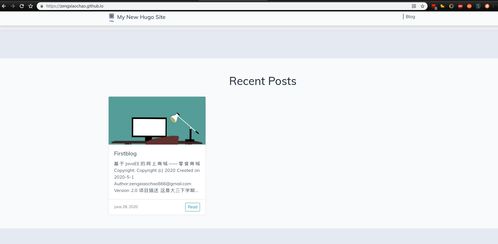
http://localhost:1313,你應該能看到博客的預覽。修改內(nèi)容后,Hugo 會自動重新加載,方便實時調(diào)試。
部署到 GitHub Pages
GitHub Pages 是一個免費的靜態(tài)網(wǎng)站托管服務,非常適合 Hugo 博客。以下是部署步驟:
- 在 GitHub 上創(chuàng)建一個新倉庫,命名為 "yourusername.github.io"(將 "yourusername" 替換為你的 GitHub 用戶名)。
- 在 Hugo 項目目錄中,初始化 Git:運行
git init,然后添加遠程倉庫:git remote add origin https://github.com/yourusername/yourusername.github.io.git。 - 構建靜態(tài)文件:運行
hugo(不帶參數(shù)),這會生成一個 "public" 文件夾,包含所有靜態(tài)文件。 - 將 "public" 文件夾內(nèi)容推送到 GitHub:
- 進入 "public" 目錄:
cd public
- 初始化 Git(如果尚未初始化):
git init
- 添加文件:
git add .
- 提交更改:
git commit -m "Initial commit"
- 推送到 GitHub:
git push -u origin main
- 等待幾分鐘后,訪問
https://yourusername.github.io,你的博客就上線了!
為什么選擇 Hugo 而非 Hexo?
Hugo 和 Hexo 都是優(yōu)秀的靜態(tài)博客框架,但 Hugo 在簡易性上更勝一籌:
- 安裝簡單:Hugo 是單一二進制文件,無需 Node.js 環(huán)境,減少依賴沖突。
- 構建速度快:Go 語言的高效性使 Hugo 在生成大型網(wǎng)站時比 Hexo 更快。
- 配置直觀:Hugo 的 TOML 或 YAML 配置文件更易于理解,適合新手。
- 社區(qū)支持:盡管 Hexo 有更多插件,但 Hugo 的主題和文檔足夠豐富,能滿足大多數(shù)需求。
總結
通過本文的指南,你可以在 Windows 上快速搭建一個 Hugo 個人博客,并利用 GitHub Pages 免費部署。Hugo 的簡易性和強大功能使其成為個人博客的理想選擇,尤其適合那些希望避免復雜配置的用戶。從安裝到部署,整個過程只需幾十分鐘,你就可以開始撰寫博文,與世界分享你的想法。立即動手嘗試,體驗 Hugo 帶來的高效博客之旅吧!